
Appearance
传统方式 vs Maven
传统方式:
- 包管理不方便,比如想在项目中增加对数据库的操作,得下载mysql-connector-java.jar 包,放入项目的 lib 目录中,然后再
Add as Library导入 - 如果想把项目打包成 jar 包,比较麻烦
- 项目越大,包越来越多,包可能会出现版本冲突
- 还有就是兼容性问题,比如spring5.x 需要使用jackson-2.9.x.jar的包,处理JSON
- 项目很大,包括很多个模块,模块有共用的 jar包难处理
Maven:它很好的解决了以上问题。更方便进行项目构建和项目 jar 包管理,包括:build项目,切换 jar 版本,添加 jar,删除 jar包等,会自动引入所依赖jar包,很好的处理了兼容性问题。
Maven 安装
maven 的安装比较简单
- 下载压缩包(下载地址),解压apache-maven-3.6.1.rar既安装完成
- 配置环境变量
MAVEN_HOME为安装路径的bin目录
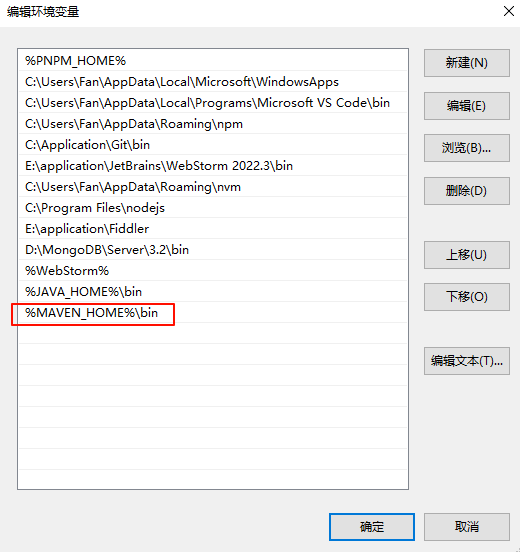
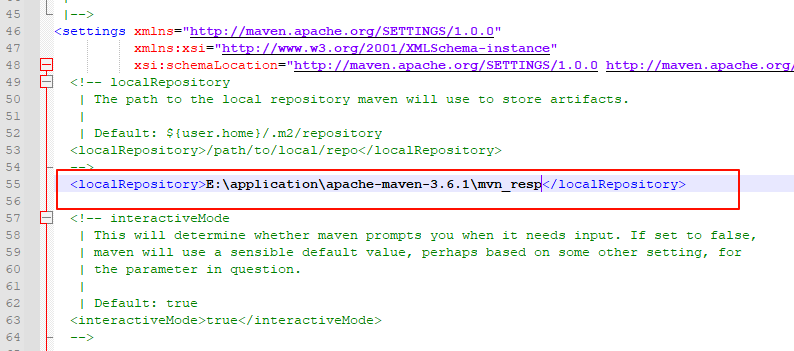
- 配置本地仓库:打开解压后的文件夹,找到 conf 文件夹,修改
conf/settings.xml中的<localRepository>为一个指定目录,可以在安装目录新建一个mvn_resp当作本地仓库

- 配置阿里云私服:修改
conf/settings.xml中的<mirrors>标签,为其添加如下子标签:
xml
<mirror>
  <id>alimaven</id>
  <name>aliyunmaven</name>
  <!-- 老版
  <url>http://maven.aliyun.com/nexus/content/groups/public/</url> -->
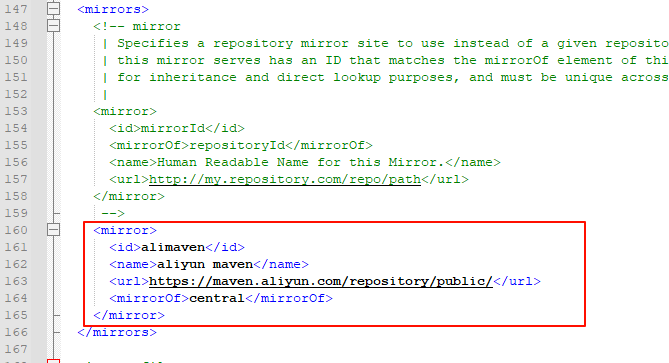
  <!-- 新版 -->
  <url>https://maven.aliyun.com/repository/public/</url>
  <mirrorOf>central</mirrorOf>
</mirror>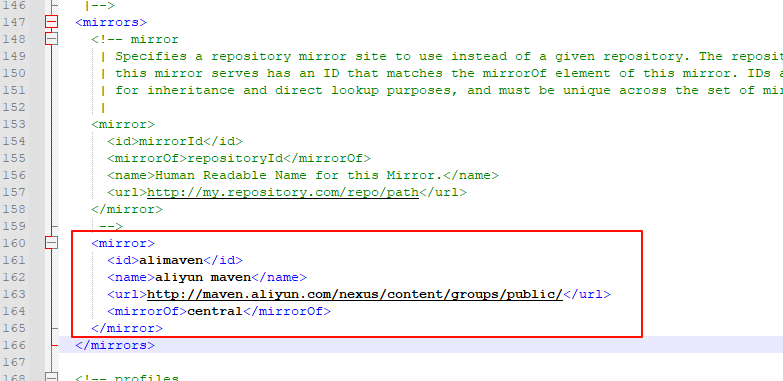
Maven 工作原理
maven 模型图:
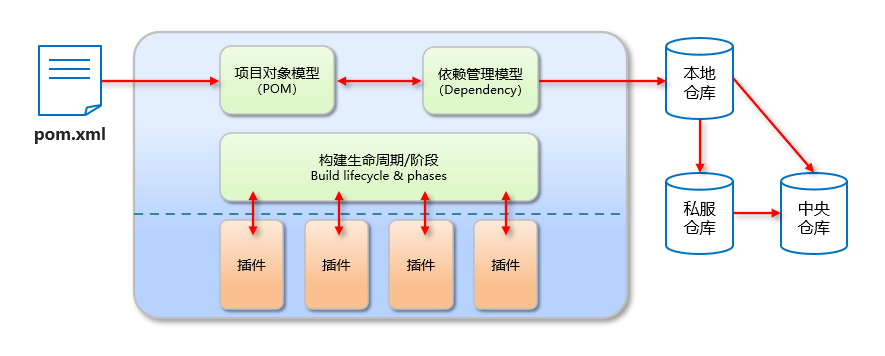
- 在 maven 项目的pom.xml,可以配置项目依赖的jar(指定坐标即可)
- maven根据配置,到中央仓库/私服去获取jar,下载到本地仓库
- maven项目,会引用本地仓库的jar,完成项目开发
- 在maven项目构建生命周期中,每个阶段的执行都有相应的插件完成
- 各个插件执行过程中,会附带输出内容,比如jar/war/xml/源码
- 程序员可以使用maven默认的插件,也可以自定义插件,完成定制任务
IDEA 配置 Maven
配置 Maven 环境
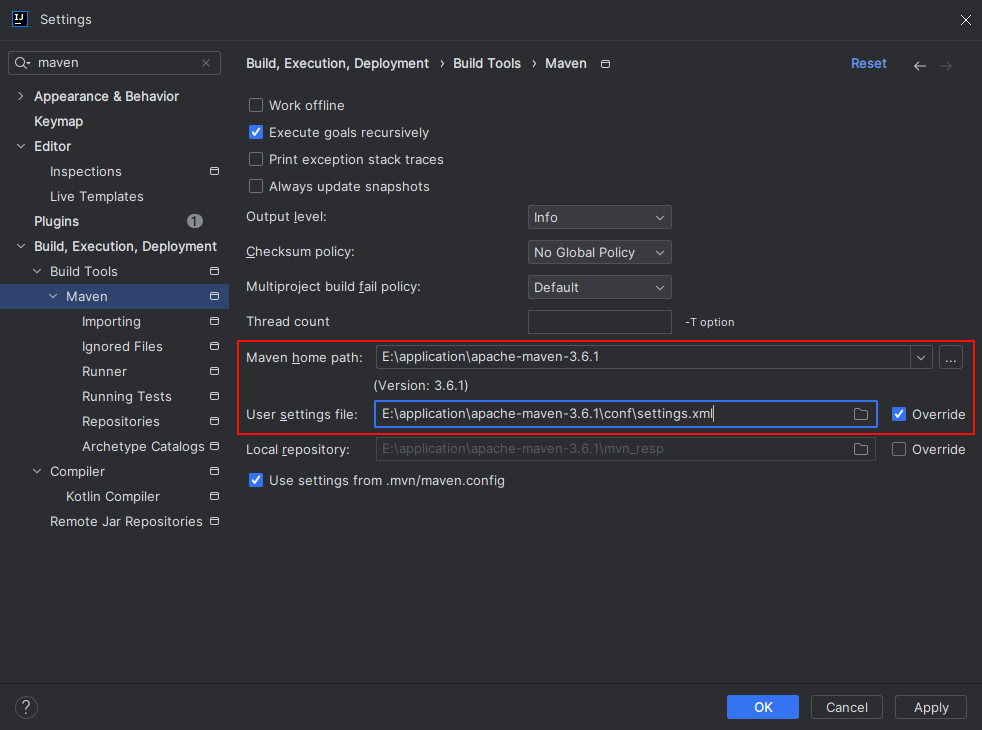
- 选择IDEA中File-->Settings
- 搜索 maven
- 设置IDEA使用本地安装的Maven,并修改配置文件路径
坐标
什么是坐标?
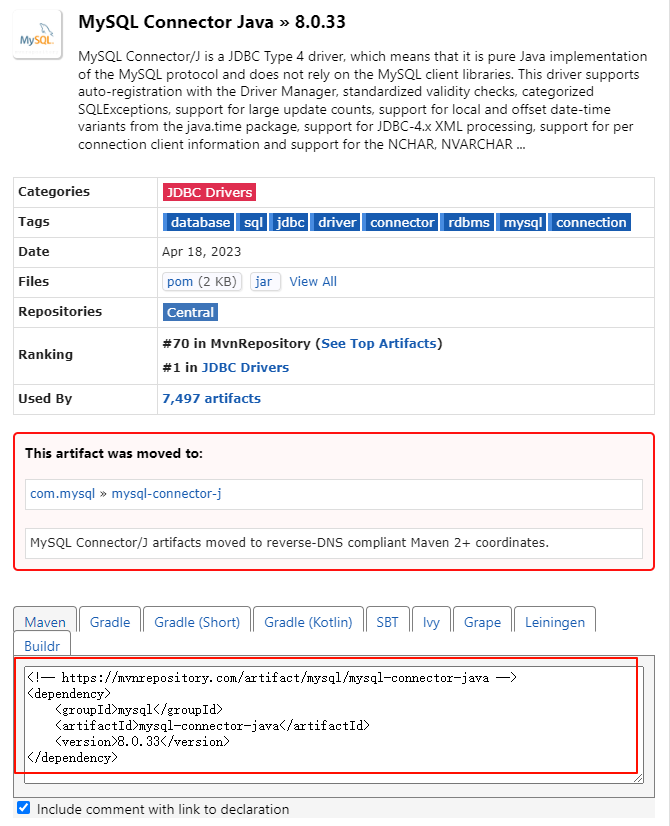
- Maven 中的坐标是资源的唯一标识
- 使用坐标来定义项目或引入项目中需要的依赖
Maven 坐标主要组成:
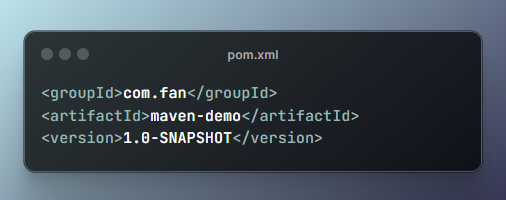
- groupId:定义当前Maven项目隶属组织名称(通常是域名反写,例如:com.fan)
- artifactId:定义当前Maven项目名称(通常是模块名称,例如 order-service、goods-service)
- version:定义当前项目版本号
解读 pom.xml 文件
modelVersion:
- 描述这个pom文件 / pom模型遵循的哪个版本
- 对应 maven2 和 maven3 而言,
modelVersion版本只能是4.0.0

创建该项目时指定的坐标:
- groupId:组织名
- artifactId:项目名
- version:版本号
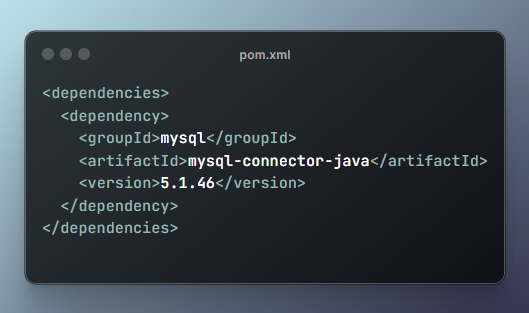
依赖包:
- 下面是引入项目需要的jar包,类似传统项目的import jar的作用
- 在 dependencies 标签内,可以指定多个需要依赖的 jar / 导入 jar
- 引入的 jar 包需要一个完整的 jar 包坐标,从 mvn 仓库能查询得到
获取坐标
进入中央仓库搜索想要的 jar 包
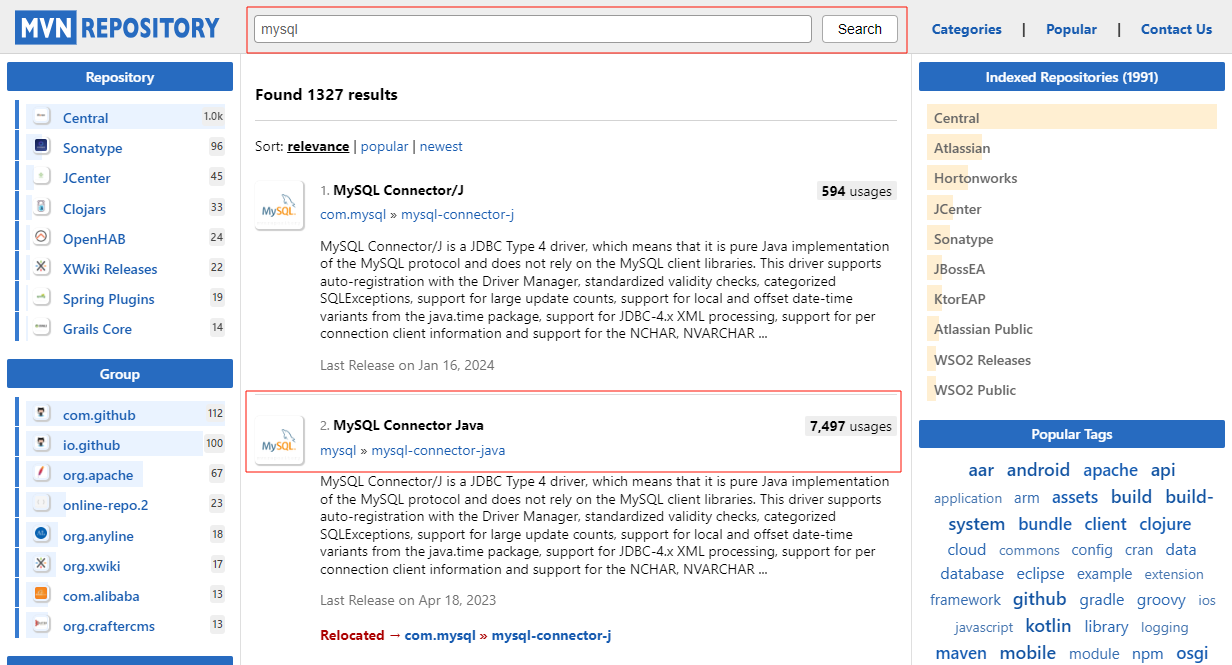
找到想要的版本
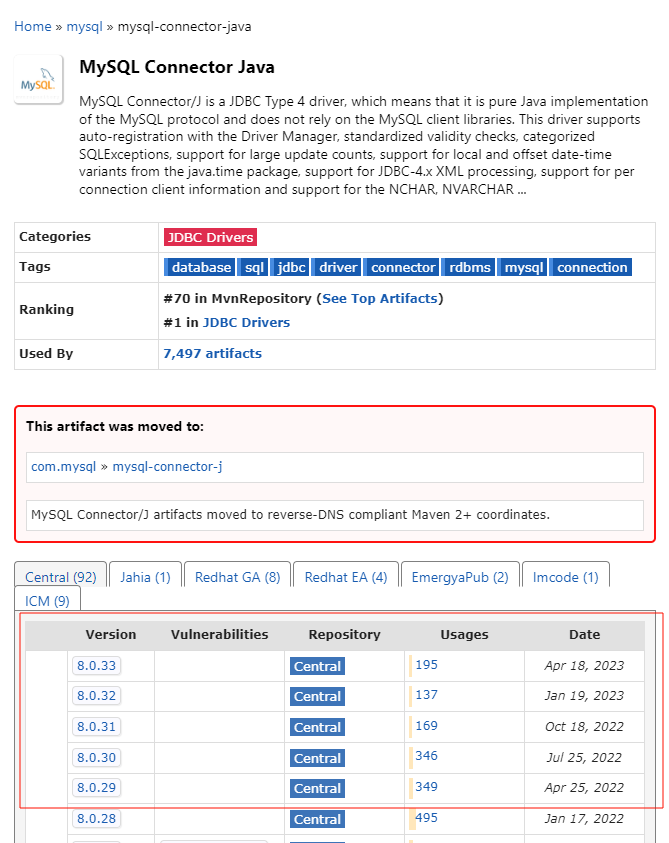
即可得到坐标
生命周期
Maven 构建项目生命周期描述的是一次构建过程经历经历了多少个事件
Maven 对项目构建的生命周期划分为3套
- clean:清理工作
- default:核心工作,例如编译,测试,打包,安装等
- site:产生报告,发布站点等
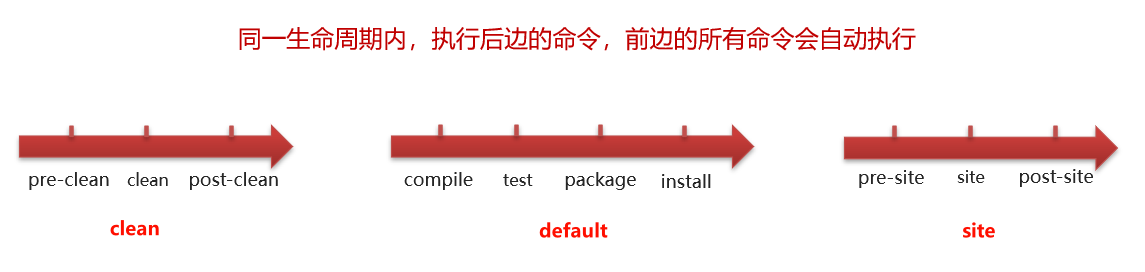
**生命周期是分阶段执行的:**并不是每次都完整执行,比如执行 compile,那么就执行到 compile 这个阶段
default 构建生命周期
- validate(校验) 校验项目是否正确并且所有必要的信息可以完成项目的构建过程。
- initialize(初始化) 初始化构建状态,比如设置属性值。
- generate-sources(生成源代码) 生成包含在编译阶段中的任何源代码。
- process-sources(处理源代码) 处理源代码,比如说,过滤任意值。
- generate-resources(生成资源文件) 生成将会包含在项目包中的资源文件。
- process-resources (处理资源文件) 复制和处理资源到目标目录,为打包阶段最好准备。
- compile(编译) 编译项目的源代码。
- process-classes(处理类文件) 处理编译生成的文件,比如说对Java class文件做字节码改善优化。
- generate-test-sources(生成测试源代码) 生成包含在编译阶段中的任何测试源代码。
- process-test-sources(处理测试源代码) 处理测试源代码,比如说,过滤任意值。
- generate-test-resources(生成测试资源文件) 为测试创建资源文件。
- process-test-resources(处理测试资源文件) 复制和处理测试资源到目标目录。
- test-compile(编译测试源码) 编译测试源代码到测试目标目录.
- process-test-classes(处理测试类文件) 处理测试源码编译生成的文件。
- test(测试) 使用合适的单元测试框架运行测试(Juint是其中之一)。
- prepare-package(准备打包) 在实际打包之前,执行任何的必要的操作为打包做准备。
- package(打包) 将编译后的代码打包成可分发格式的文件,比如JAR、WAR或者EAR文件。
- pre-integration-test(集成测试前) 在执行集成测试前进行必要的动作。比如说,搭建需要的环境。
- integration-test(集成测试) 处理和部署项目到可以运行集成测试环境中。
- post-integration-test(集成测试后) 在执行集成测试完成后进行必要的动作。比如说,清理集成测试环境。
- verify (验证) 运行任意的检查来验证项目包有效且达到质量标准。
- install(安装) 安装项目包到本地仓库,这样项目包可以用作其他本地项目的依赖。
- deploy(部署) 将最终的项目包复制到远程仓库中与其他开发者和项目共享。
插件
插件与生命周期内的某个阶段绑定,在执行到对应生命周期时, 由对应插件来完成任务/功能
- 可以在官网获取插件,部分插件:
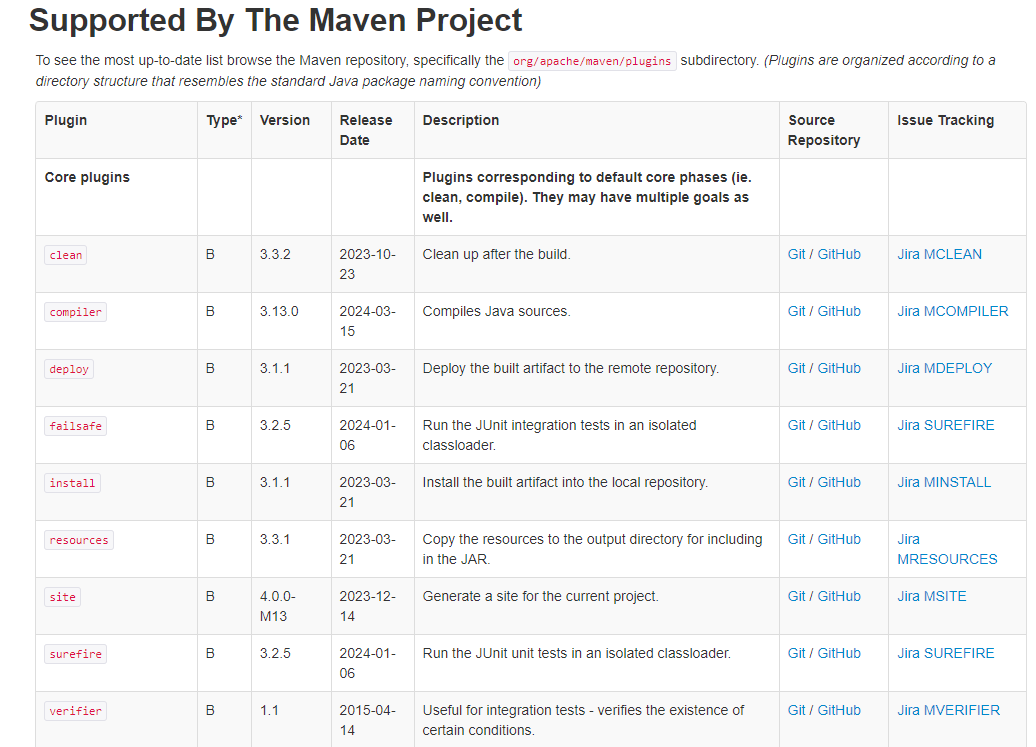
- 我们也可以根据自己的业务需求,自己实现自定义插件(提示:加入自定义插件后,ide 可能会爆红,重启项目即可)
手动创建 maven 项目
通过手动创建 maven 项目,了解项目的结构,熟悉 maven 中常用的命令
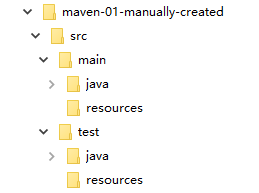
main:目录里面编写代码
- java:java代码
- resources:需要的资源,静态文件、css、js等
test:项目测试
编写代码
在 src/main/java/com/fan/Hello.java 中编写代码
java
package com.fan;

public class Hello {
	public String sum(int n1, int n2){
		System.out.println("sum= "+ (n1 + n2));
		return "sum= "+ (n1 + n2);
	}
}
在 src/test/java/com/fan/HelloTest.java中编写测试代码
java
package com.fan;

import org.junit.Test;
import org.junit.Assert;

public class HelloTest{
	@Test
	public void testSum(){
		Hello h = new Hello();
		String res = h.sum(1, 8);
		Assert.assertEquals("sum= 9",res);
	}
}
在 src 同级目录下新建 pom.xml 文件,编写项目的构建配置和 jar包依赖配置
xml
<?xml version="1.0" encoding="UTF-8"?>
<project xmlns = "http://maven.apache.org/POM/4.0.0"
    xmlns:xsi = "http://www.w3.org/2001/XMLSchema-instance"
    xsi:schemaLocation = "http://maven.apache.org/POM/4.0.0
    http://maven.apache.org/xsd/maven-4.0.0.xsd">
	<modelVersion>4.0.0</modelVersion>
	<groupId>com.fan</groupId>
	<artifactId>maven-01-manually-created</artifactId>
	<version>1.0-SNAPSHOT</version>

  <!-- 指定java版本 -->
	<properties>
		<maven.compiler.target>17</maven.compiler.target>
		<maven.compiler.source>17</maven.compiler.source>
	</properties>
  <!-- 依赖 -->
	<dependencies>
		<dependency>
			<groupId>junit</groupId>
			<artifactId>junit</artifactId>
			<version>4.12</version>
		</dependency>
	</dependencies>
</project>
编译
使用 mvn compile 命令进行编译
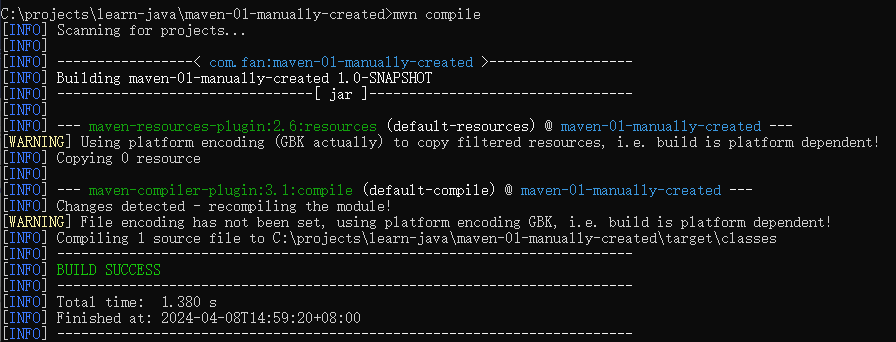
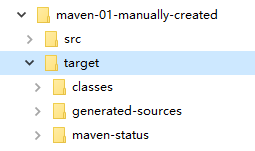
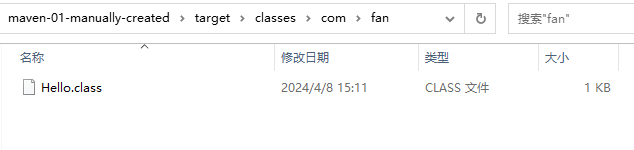
编译完成后,会自动创建target目录,并生成对应的 class 文件
说明:第一次编译需要下载相关 jar 包,会比较慢,后面编译就快了
测试
使用 mvn test 命令对项目进行测试

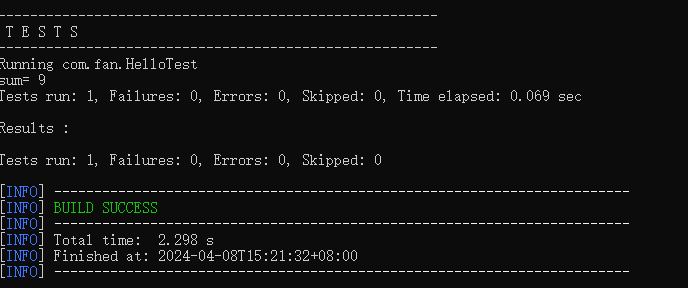
测试完成后会生成测试结果报告
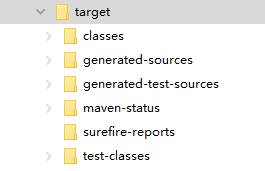
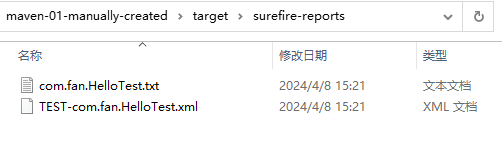
- txt文件:输出简单结果
- xml文件:报告比较详细,比如运行环境,版本,结果等
打包
使用 mvn package 命令进行打包,打包后会输出一个 jar 包,可以供其他模块使用。



安装
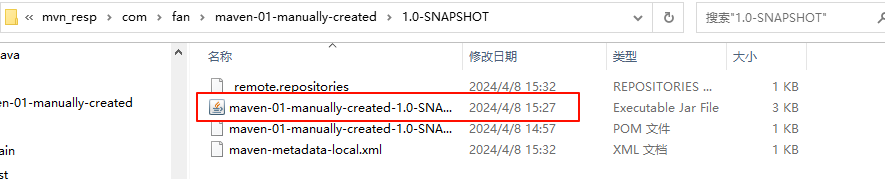
使用 mvn install 可以将打包得到的 jar包,提交到本地仓库


成功后,我们可以在我们本地仓库找到我们的 jar 包,这样我们打包的项目就可以在其他项目中使用了
清理
使用 mvn clean 命令,可以对 maven 项目进行清理,会清除生成的 target 目录
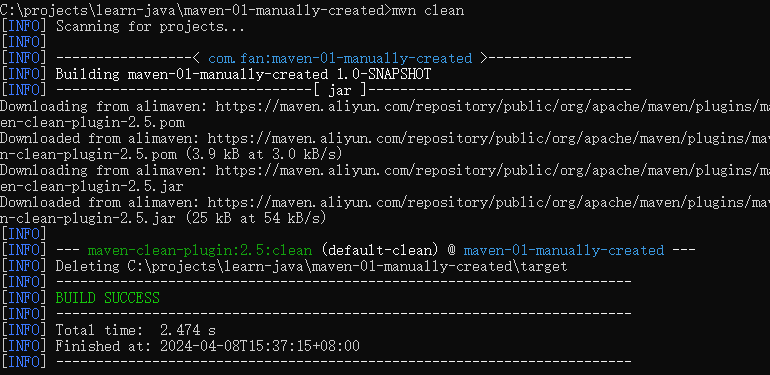 **应用场景:**比如我们希望把源码进行拷贝或移植,或者希望再来一次全新的 build,就可以先 clean
依赖管理
导入 jar 包
手动填写坐标
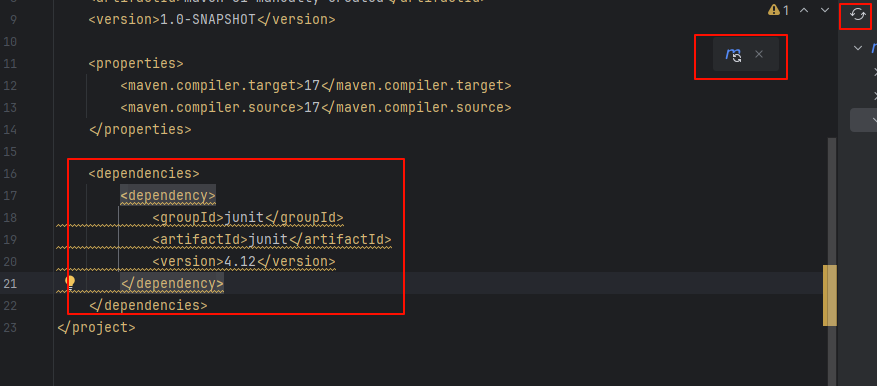
- 在 pom.xml 中编写
<dependencies>标签 - 在
<dependencies>标签中 使用<dependency>引入坐标 - 定义坐标的 groupId,artifactId,version
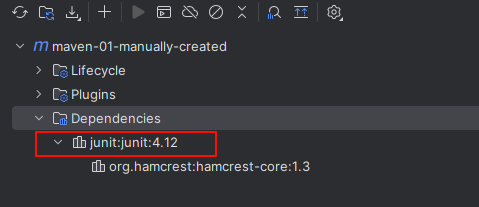
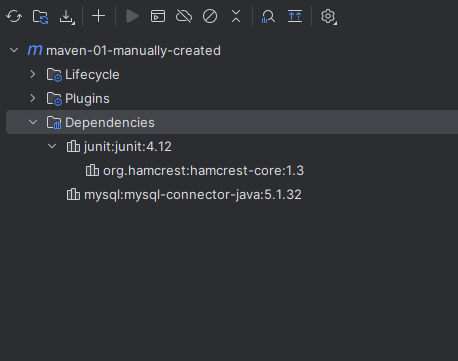
- 点击刷新按钮,使坐标生效
快捷方式
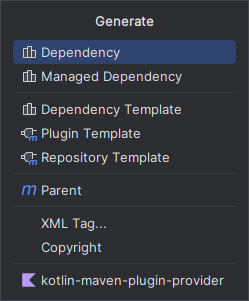
- 在 pom.xml 中 按 alt + insert,选择 Dependency
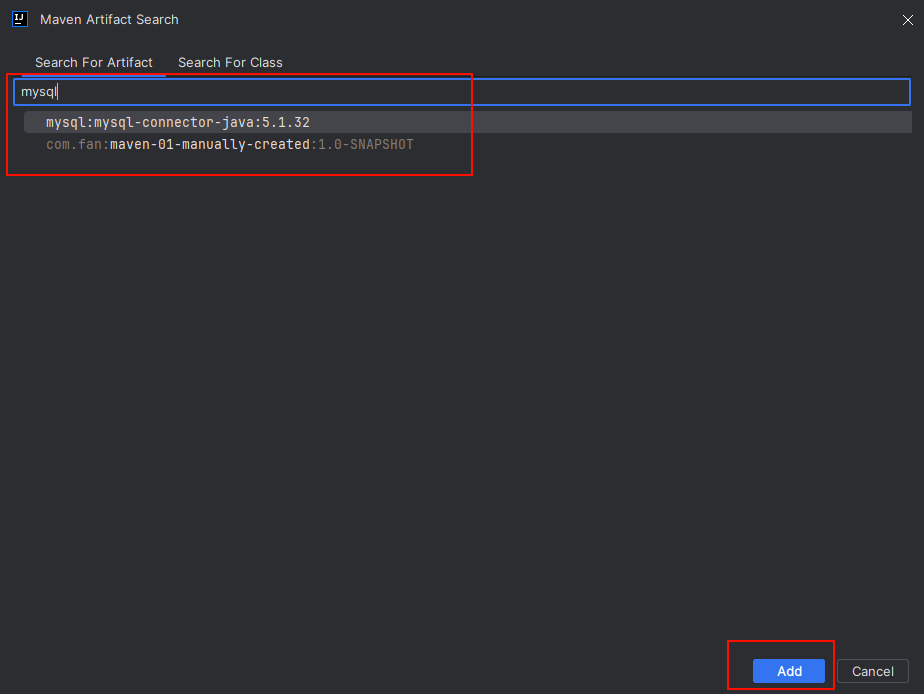
- 在弹出的面板中搜索对应坐标,然后双击选中对应坐标
- 点击刷新按钮,使坐标生效
设置自动导入
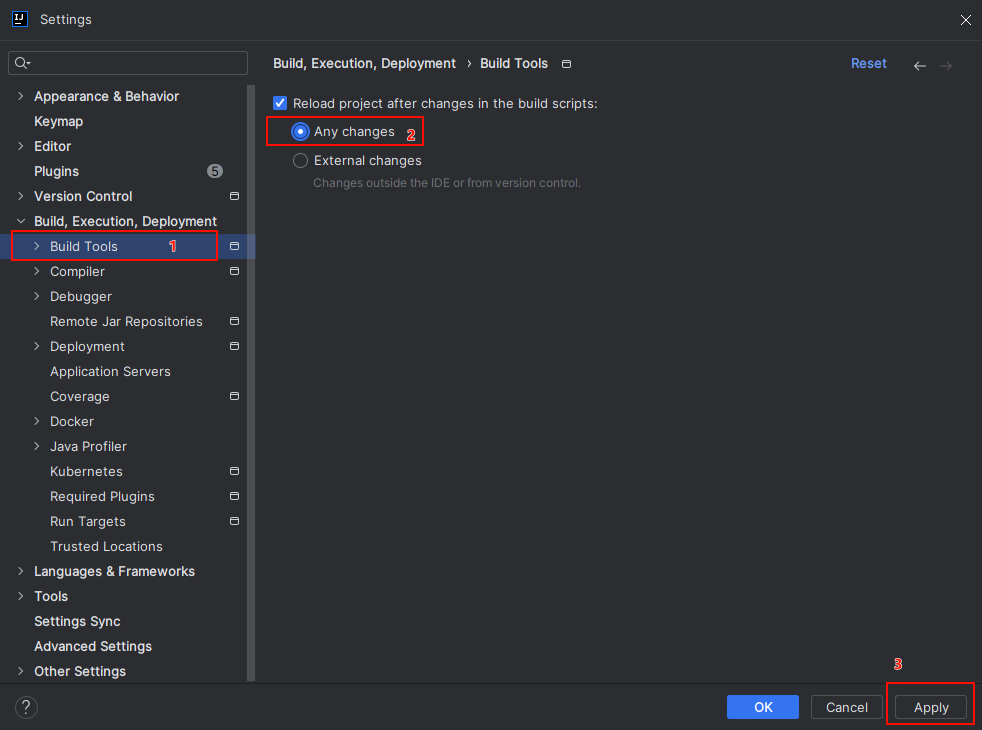
- 选择 IDEA中 File --> Settings
- 在弹出的面板中找到 Build Tools
- 选择 Any changes,点击 ok 即可生效
设置完成后就不需要我们手动刷新了
依赖范围
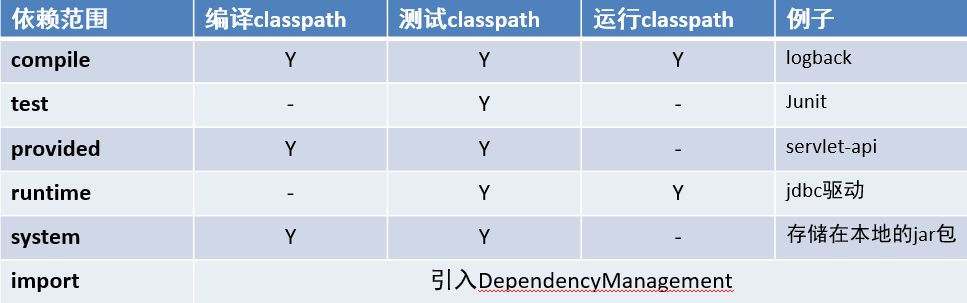
我们可以设置依赖的作用域,限制它在某些场景下使用。可以设置对应 jar 包的作用范围:编译环境、测试环境、运行环境
使用 <scope> 来设置(默认值为:compile)
xml
<dependency>
  <groupId>junit</groupId>
  <artifactId>junit</artifactId>
  <version>4.12</version>
  <scope>test</scope>
</dependency>
scope 有以下选项:
依赖传递
直接依赖
通过依赖配置建立的依赖关系

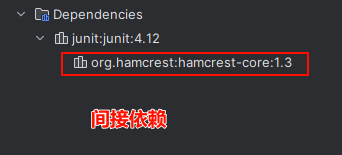
间接依赖
直接依赖了 A 包,A 包又依赖了 B 包,B包就是间接依赖
依赖冲突
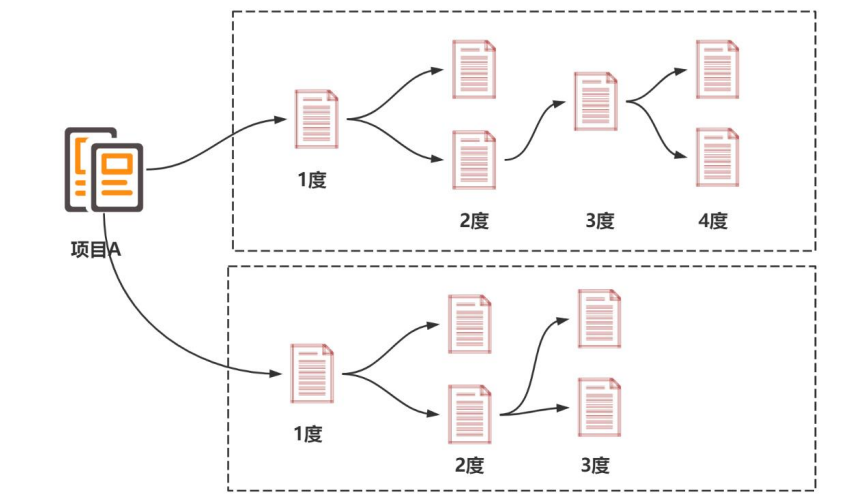
**路径优先:**在依赖中出现相同的资源时,层级越深,优先级越低,层级越浅,优先级越高
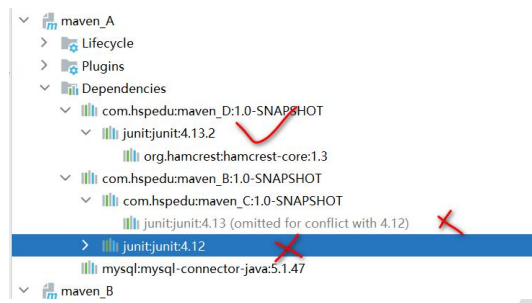
**声明优先:**当资源在相同层级被依赖时,配置顺序靠前的覆盖配置顺序靠后的
比如 依赖A 先声明,A 里面有依赖 B,B 再声明,用的就是 A
**特殊优先:**当同级配置了相同资源的不同版本,后配置的覆盖先配置的
提醒:要尽量避免这种没有意义的冲突
xml
<!-- 后配置覆盖前面的配置,所以版本是 5.1.43 -->
<dependencies>
  <dependency>
    <groupId>mysql</groupId>
    <artifactId>mysql-connector-java</artifactId>
    <version>5.1.47</version>
  </dependency>
  <!-- 引入 mysql5.1.43 -->
  <dependency>
    <groupId>mysql</groupId>
    <artifactId>mysql-connector-java</artifactId>
    <version>5.1.43</version>
  </dependency>
</dependencies>
可选依赖
可以使用 optional 来配置依赖是否隐藏,隐藏后在 maven 依赖列表中就看不到该依赖
- false:不隐藏
- true:隐藏
xml
<dependencies>
  <dependency>
    <groupId>junit</groupId>
    <artifactId>junit</artifactId>
    <version>4.13.2</version>
    <!-- 隐藏依赖 -->
    <optional>true</optional>
  </dependency>
</dependencies>
排除依赖
排除依赖指主动断开依赖的资源, 被排除的资源无需指定版本,排除后,在依赖列表中也看不到该依赖
使用 exclusions 来配置
xml
<exclusions>
  <exclusion>
    <groupId>junit</groupId>
    <artifactId>junit</artifactId>
  </exclusion>
</exclusions>
可选依赖 vs 排除依赖
隐藏依赖是不让其他项目来引用(我不给), 排除依赖是主动不要引入的某个资源(我不要)